

Le bon stock.
Les bons dépôts.
Définissez la quantité à publier, les dépôts retenus et ceux exclus. Puis testez le cas où un dépôt est à zéro.
Explorer le guide ↓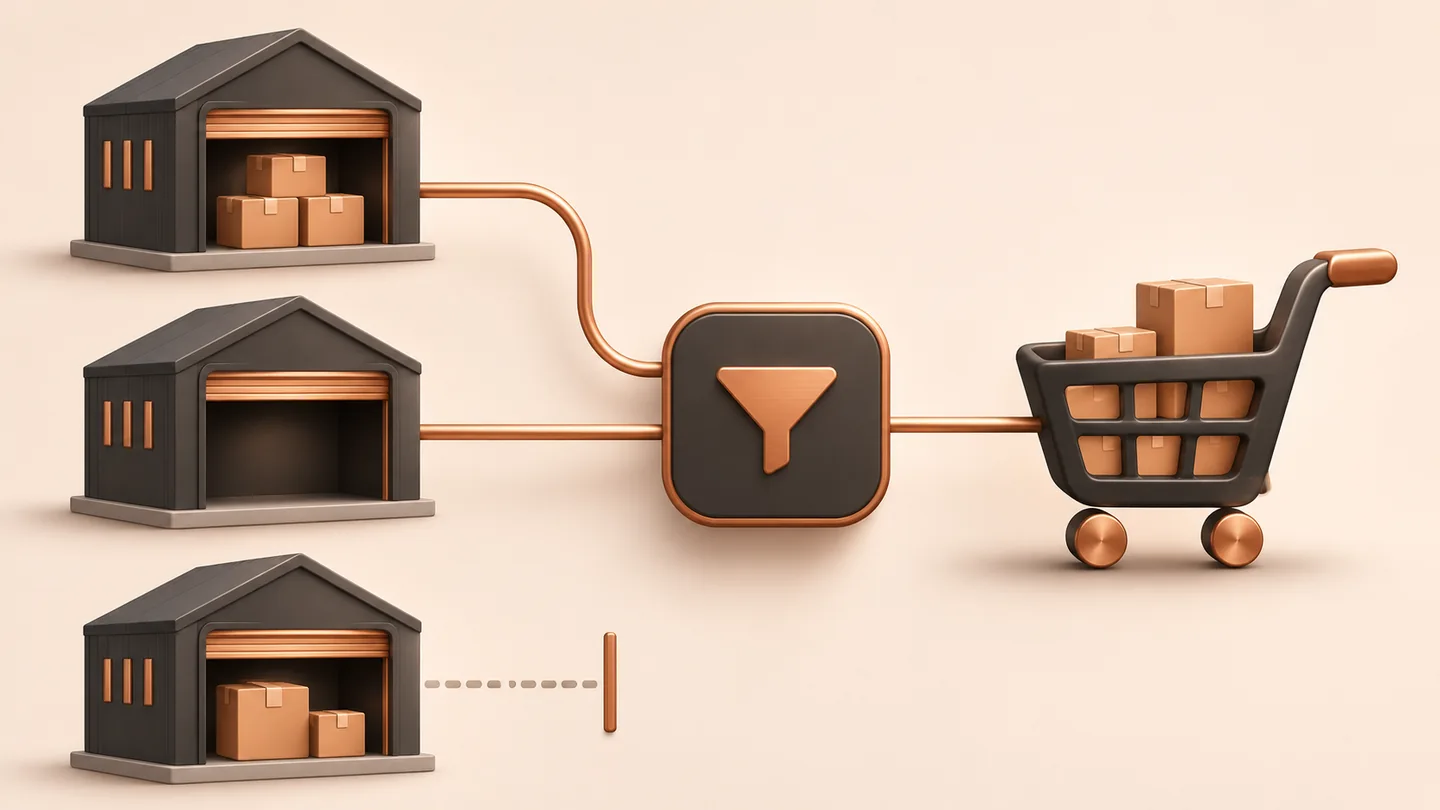
Physique
Les marchandises présentes dans les dépôts.
Disponible
La quantité utilisable selon vos règles de gestion.
Publiable
La disponibilité que vous choisissez d’exposer en ligne.
Pour synchroniser les stocks entre Sage 100 et PrestaShop, commencez par définir la quantité que votre boutique peut réellement proposer à la vente. Le stock physique, le stock disponible et le stock publiable ne répondent pas toujours à la même question.
Avant de paramétrer un connecteur, formalisez une règle compréhensible par les équipes commerciales, logistiques et e-commerce. Cette règle permet de vérifier les échanges sur des exemples concrets et de traiter les écarts sans modifier les quantités au hasard.
Distinguer les trois quantités
- Stock physique : les marchandises présentes dans les dépôts concernés.
- Stock disponible : la quantité utilisable après application des règles de réservation, de blocage et de disponibilité de votre gestion.
- Stock publiable : la quantité que vous décidez d’exposer sur la boutique, selon les dépôts autorisés et votre politique de vente.
Ces définitions doivent être rapprochées de votre configuration Sage 100. Les noms des champs et les calculs peuvent varier selon les versions et les règles de gestion. Une marchandise présente dans un dépôt peut, par exemple, être réservée à une commande ou écartée de la vente pendant un contrôle.
Écrire la règle avant de choisir les réglages
Préparez une fiche par circuit de vente. Elle doit préciser les dépôts qui alimentent PrestaShop, le traitement des commandes en attente, les éventuelles quantités de sécurité et le comportement attendu en cas de rupture. Ne supposez pas que tous les dépôts doivent alimenter la même boutique.
Exemple pédagogique : un article compte 30 unités physiques, dont 8 déjà engagées. Si votre règle retient une réserve commerciale supplémentaire de 2 unités, la quantité destinée à la boutique pourrait être 20. Ce calcul illustre une décision métier ; il ne décrit pas un réglage universel de Sage 100 ou de PrestaConnect.
Tester six situations représentatives
- Une vente sur la boutique : vérifier à quel moment la commande est prise en compte dans la gestion et dans la disponibilité publiée.
- Une vente hors e-commerce : contrôler que la nouvelle disponibilité est répercutée selon le rythme prévu.
- Une réception fournisseur : préciser quand les articles deviennent vendables.
- Une commande annulée : vérifier si et quand la quantité est réintégrée.
- Un stock nul : confirmer le comportement de la boutique et les règles de commande hors stock.
- Plusieurs dépôts : vérifier les dépôts inclus, ceux exclus et le résultat attendu pour une même référence.
Pour chaque cas, conservez la référence article, les quantités avant et après, l’heure du mouvement et celle de la mise à jour. Utilisez des données de recette et un périmètre convenu ; une commande de test ne doit pas être traitée comme une vente réelle.
Plusieurs dépôts : tester une quantité web explicable
Choisir les dépôts et choisir le type de stock sont deux décisions distinctes. La présentation officielle des stocks et du multi-dépôts décrit la sélection de dépôts, leur regroupement et le choix entre stock réel, disponible ou à terme, selon le projet. Elle ne définit pas une formule unique pour toutes les entreprises. Faites préciser le champ retenu, sa signification et le résultat attendu avant de comparer les chiffres.
Écrivez une fiche de périmètre : boutique concernée, référence et déclinaison éventuelle, unité, dépôts inclus et exclus, type de stock, règle de regroupement, fréquence prévue et responsable de validation. Une quantité présente dans un dépôt réservé à un autre circuit ne doit pas être ajoutée à l’attendu du test si ce dépôt est exclu du périmètre convenu.
0 unité
Référence indisponible dans ce dépôt au relevé de recette.
6 unités
Même référence, même unité et même type de stock.
9 unités
Autre circuit : cette quantité reste hors du calcul web convenu.
Exemple entièrement fictif, sans données client : pour la référence TEST-MD-01, la règle de recette choisie est la somme des quantités du type de stock retenu dans A et B, sans autre ajustement. Avec A = 0 et B = 6, l’attendu boutique est donc 6. Les 9 unités de C ne le portent pas à 15. Cette somme est une hypothèse pédagogique à faire valider ; elle ne promet ni allocation automatique à B, ni réservation de marchandises, ni délai d’expédition.
Recetter trois variations, une à la fois
- Un dépôt retenu est à zéro. Relevez A = 0, B = 6 et C = 9, puis vérifiez le résultat 6 après l’échange prévu. Conservez les valeurs source, l’heure du relevé et l’heure de consultation de la boutique.
- Seul le dépôt exclu varie. Dans le jeu de recette convenu, C passe de 9 à 12 et A/B restent identiques. L’attendu reste 6 pour cette règle. Si le résultat change, vérifiez le périmètre réellement paramétré avant toute correction manuelle.
- Les deux dépôts retenus sont à zéro. A = 0 et B = 0 donnent un attendu de stock web égal à 0, même si C conserve des unités. Vérifiez séparément l’affichage et l’autorisation de commander hors stock dans PrestaShop : un stock transmis nul ne décrit pas à lui seul le parcours d’achat.
Effectuez ces variations dans un environnement ou un jeu de recette validé avec votre intégrateur. Les valeurs attendues doivent être établies avant le test. Si une réserve, un arrondi ou une règle particulière est prévu dans votre projet, remplacez les résultats de cet exemple par ceux de votre propre fiche de calcul.
Une preuve qui permet de comprendre l’écart
Pour chaque variation, gardez une ligne : référence, unité, dépôts retenus, type de stock, valeurs par dépôt, résultat attendu, résultat observé, heure du mouvement, échange identifié et décision du validateur. Si d’autres ventes ou réceptions ont eu lieu entre les relevés, rapprochez ces mouvements avant de conclure. La fréquence des échanges et les autres canaux de vente doivent être pris en compte ; ce test ne garantit pas l’absence de survente.
La recette est acceptée lorsque les résultats du périmètre convenu sont expliqués et les exceptions documentées. Une disponibilité agrégée ne suffit pas à décider du dépôt qui préparera la commande : faites aussi vérifier ce circuit opérationnel pendant la démonstration.
Prévoir le traitement des écarts
En cas de différence, recherchez d’abord la référence échangée, le dépôt concerné, les réservations et la date du dernier échange. Une correction manuelle sur la boutique peut être remplacée au prochain passage du connecteur si la source du calcul reste inchangée.
Définissez également qui examine les rejets et comment reprendre un échange après incident. Le délai de synchronisation, les responsabilités et les exceptions doivent figurer dans le dossier de configuration. Une promesse de « temps réel » ne remplace pas ces critères de recette.
Cadrer le flux avec PrestaConnect
PrestaConnect relie PrestaShop et Sage 100 pour les échanges de données e-commerce. Consultez la présentation des stocks Sage 100 et PrestaShop ainsi que celle des échanges de commandes pour préparer votre projet.
Présentez votre version de Sage 100, votre version de PrestaShop, vos dépôts et trois références représentatives lors de votre échange avec Alternetis. Le périmètre du connecteur et les règles à appliquer seront vérifiés sur votre configuration. Découvrir PrestaConnect et préparer votre demande de démonstration.
Les décisions à prendre avant le test
Cochez les points déjà préparés et gardez vos questions pour la démonstration.
Votre boutique.
Vos règles de gestion.
Partons de vos versions Sage 100 et PrestaShop, de vos dépôts et de trois références représentatives.